ARC Tracker Link
來自您的帳戶關聯您的 ARC Raiders 帳戶並讀取其所有內容:倉庫和裝備、任務、工坊、計劃、藍圖、等級和經驗值,以及每次遠征的結果、擊殺數、傷害和分數。它在系統列中運行,因此即使您沒有玩遊戲,您的追蹤器也會保持最新。
Windows 和 Linux
查看 ARC Tracker Link
遊戲內地圖上的生成機率圖釘,每個倉庫欄位上標示您仍需要的物品,以及遊戲工具提示旁顯示保留、出售或回收的卡片。Windows 版免費提供,且絕不干涉遊戲。
保留全部 4 個:還差 6 個
兩個應用程式都是免費的,並且都能讓 arctracker.io 保持最新:ARC Tracker Link 會讀取您的 ARC Raiders 帳戶,而懸浮窗應用程式則會在您遊玩時讀取您的螢幕並將 ARC Tracker 帶入遊戲。您可以使用其中一個,或兩者都用。
關聯您的 ARC Raiders 帳戶並讀取其所有內容:倉庫和裝備、任務、工坊、計劃、藍圖、等級和經驗值,以及每次遠征的結果、擊殺數、傷害和分數。它在系統列中運行,因此即使您沒有玩遊戲,您的追蹤器也會保持最新。
Windows 和 Linux
查看 ARC Tracker Link將 ARC Tracker 帶入遊戲:地圖上帶有生成機率的圖釘,每個倉庫欄位上顯示您仍然需要的物品標記,以及物品提示卡旁邊的保留、出售或回收選項。它在您遊玩時讀取的內容也會傳送到您的追蹤器:任務、工坊、計劃、倉庫、藍圖,以及每次遠征的地圖、戰利品和經驗值。
Windows 10 或 11
下載建議兩個都用以獲得最佳覆蓋。Link 會讀取您帳戶中的所有內容,即使您沒有在玩遊戲也一樣。懸浮窗應用程式則會添加只有您的螢幕上顯示的內容,例如每次遠征的戰利品和經驗值,並在您遊玩時保持您的倉庫最新。由兩個應用程式記錄的遠征將在您的歷史記錄中合併為一次。
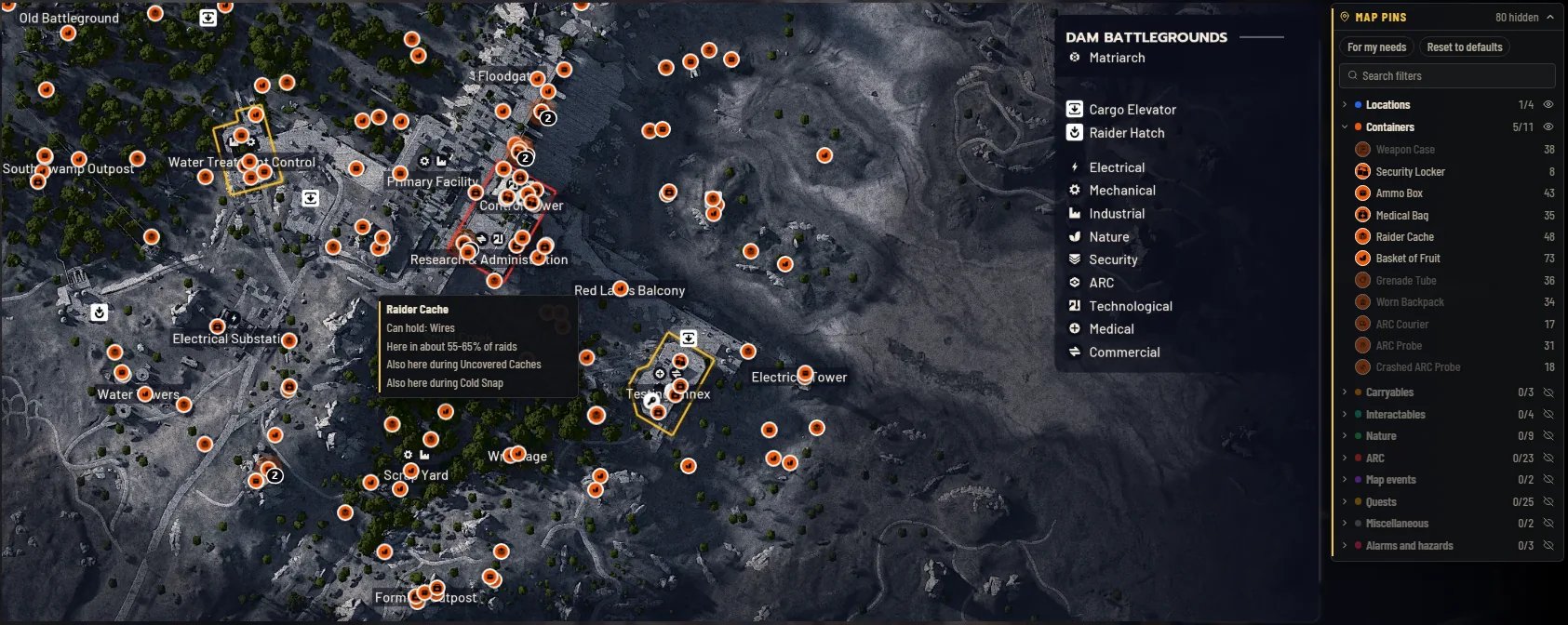
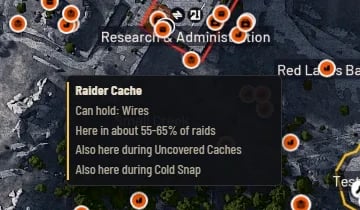
在《ARC Raiders》中打開地圖,arcrtacker.io 的圖釘會顯示在地圖上:包含容器、植物、任務地點以及遊戲本身地圖遺漏的其他內容。將指標停留在圖釘上,即可查看它能容納什麼以及出現的頻率。
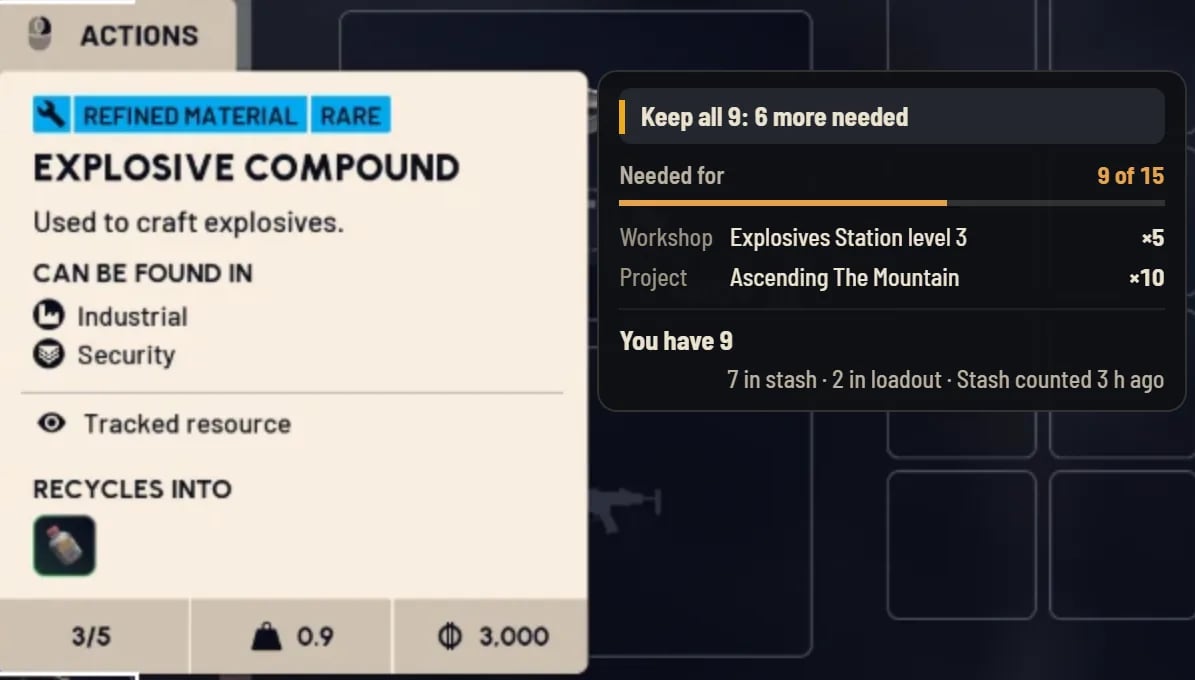
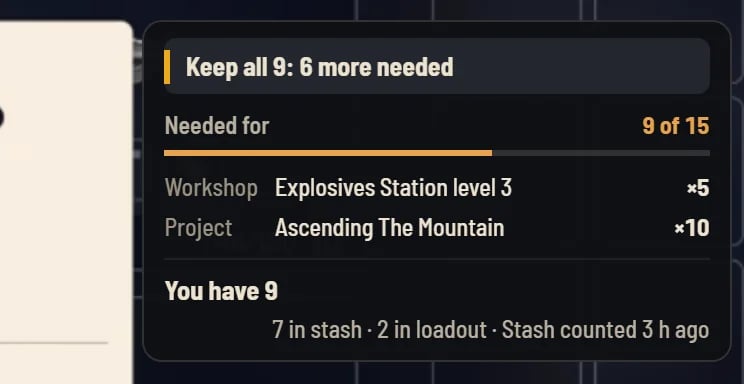
將滑鼠懸停在物品上,應用程式的卡片會出現在遊戲本身的旁邊:告訴您是保留、出售還是回收,以及仍需要該物品的所有任務、工坊升級和專案、在哪裡可以找到更多,以及您在倉庫和配備中擁有的數量。
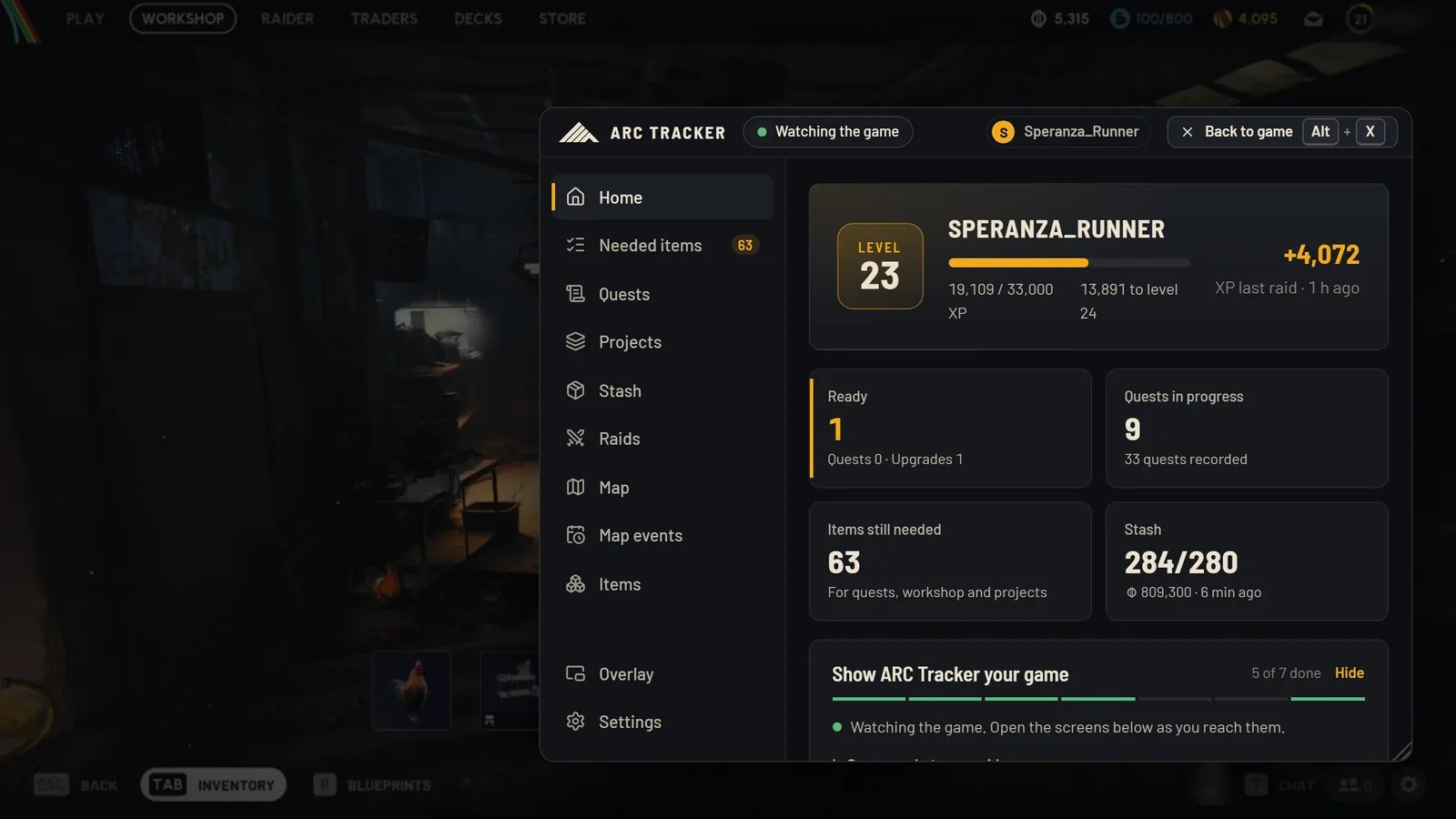
在遊戲中按下 Alt+X,整個應用程式會疊加在上方開啟:顯示所需物品、任務、倉庫、遠征、地圖和所有物品。再次按下即可返回您的遠征。
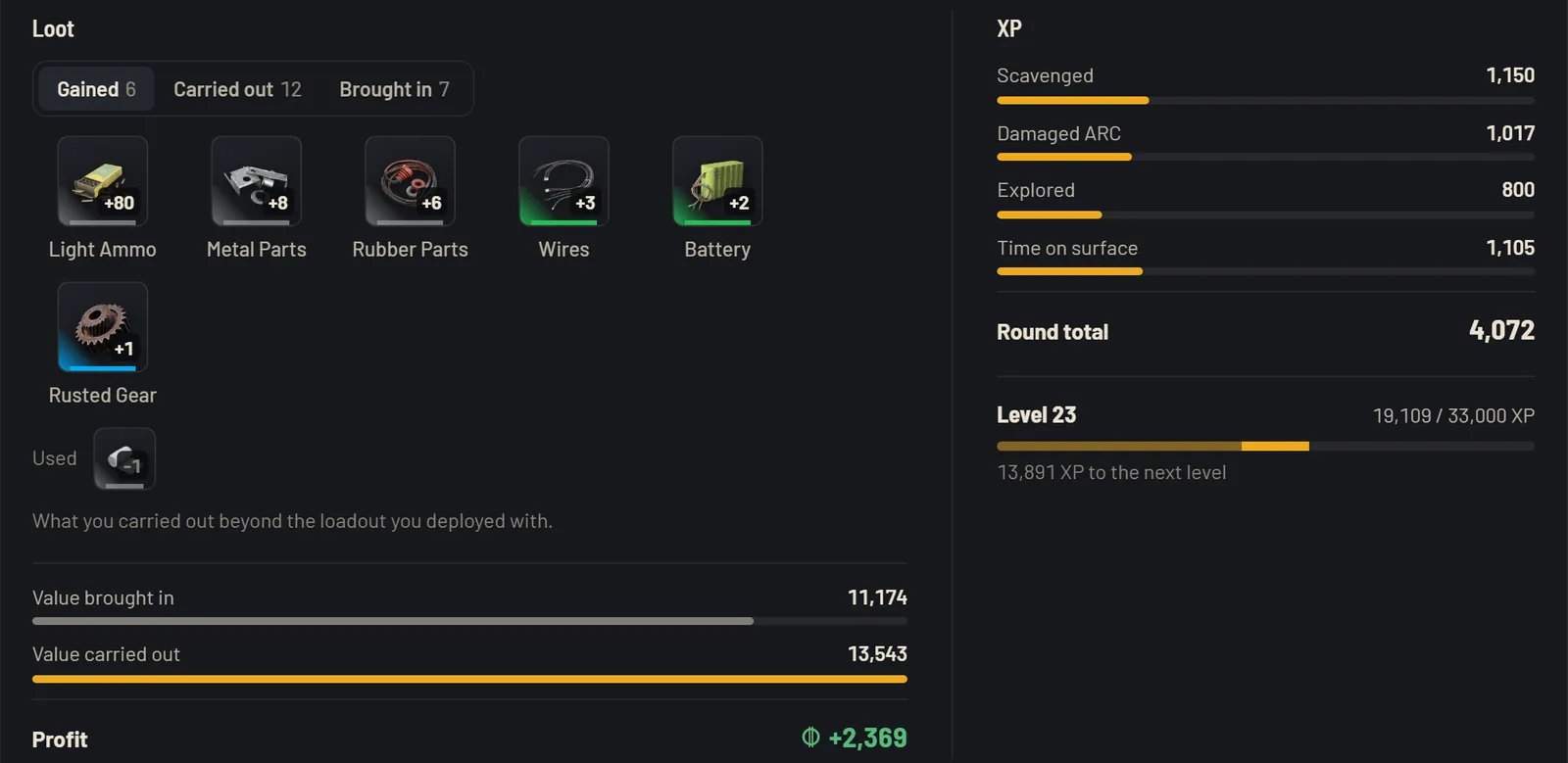
應用程式會讀取遠征結束頁面:顯示地圖、您獲得、帶出和失去的物品、其價值、您的利潤以及您賺取的經驗值。每一次遠征都會記錄在您的遠征歷史中。
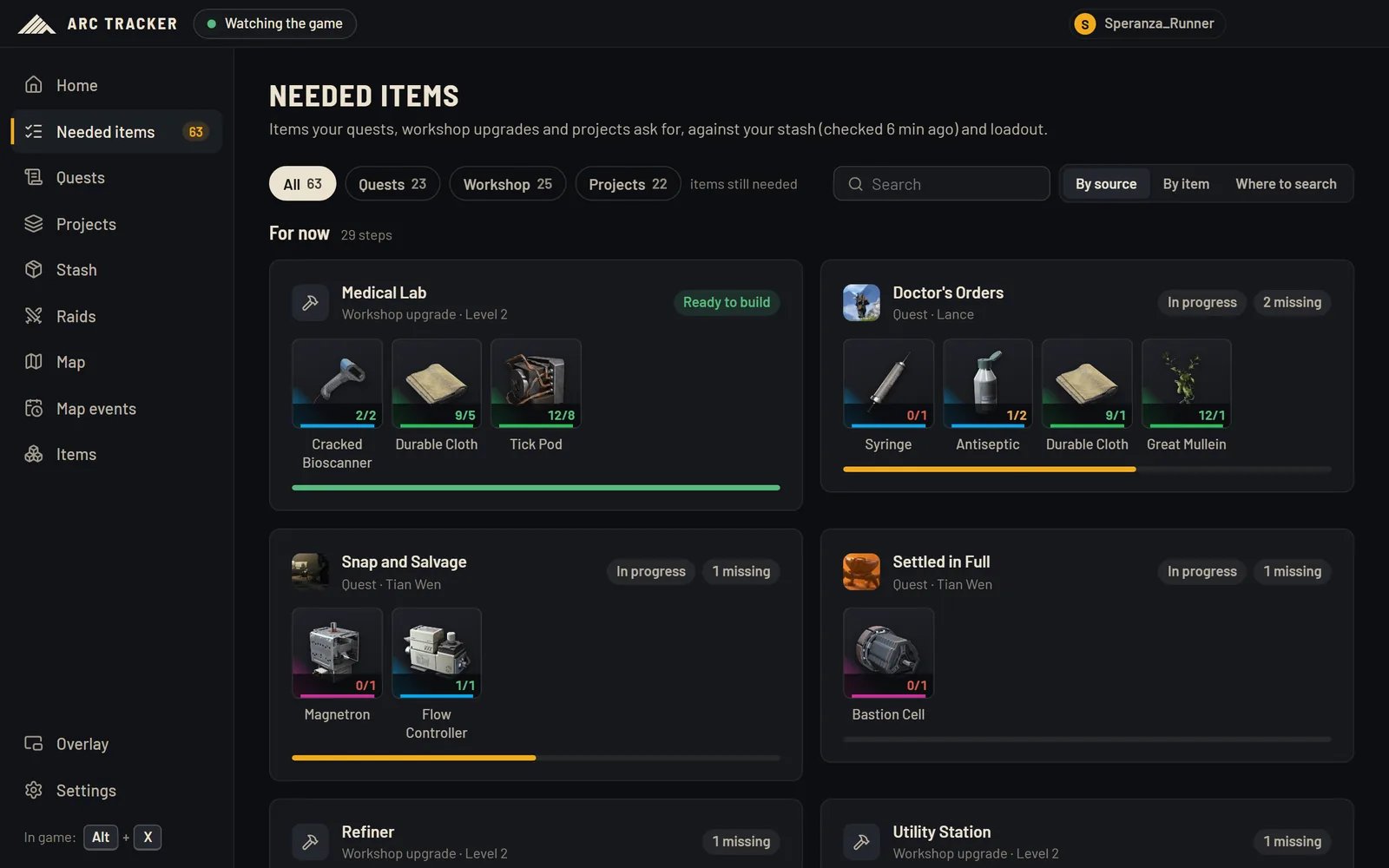
您的任務、工坊升級和專案仍需要的所有物品,對照您的倉庫和配備數量計算,以及在哪裡尋找遺失的物品。
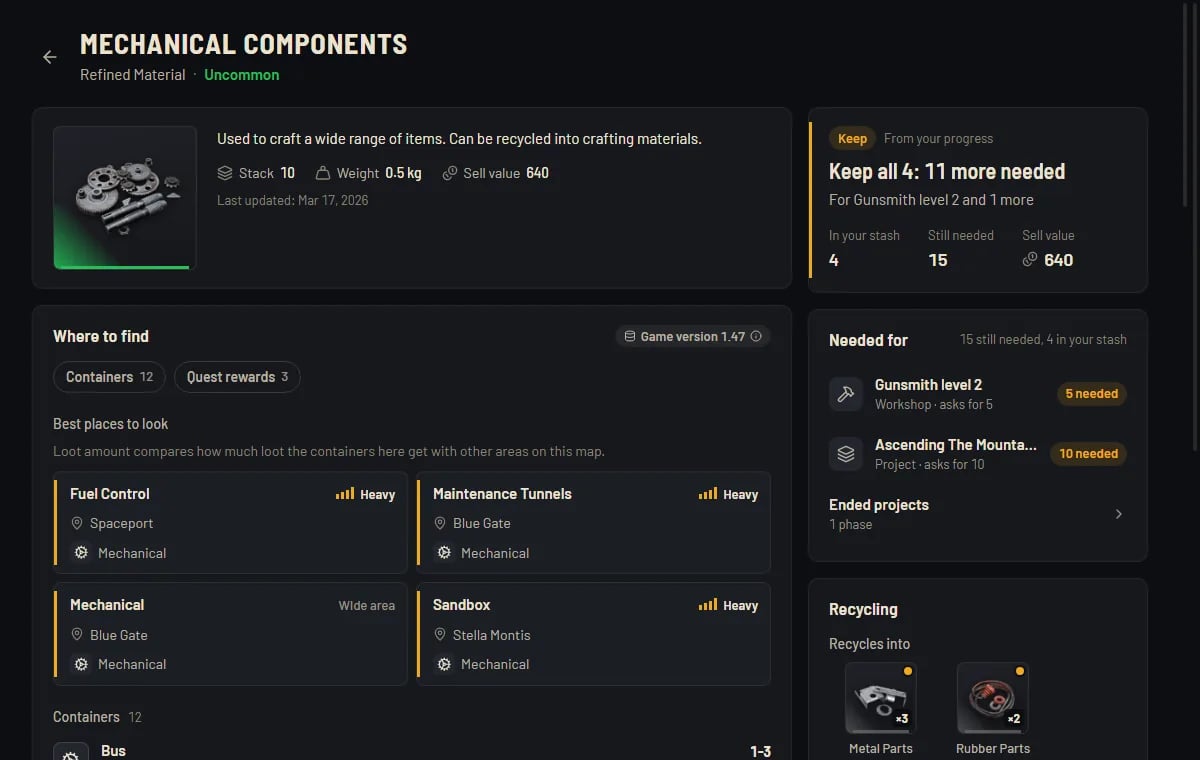
查詢任何物品:無論是保留它、在哪裡找到它、哪些東西仍需要它,以及它能回收成什麼。容器會顯示它們可以容納的所有物品。
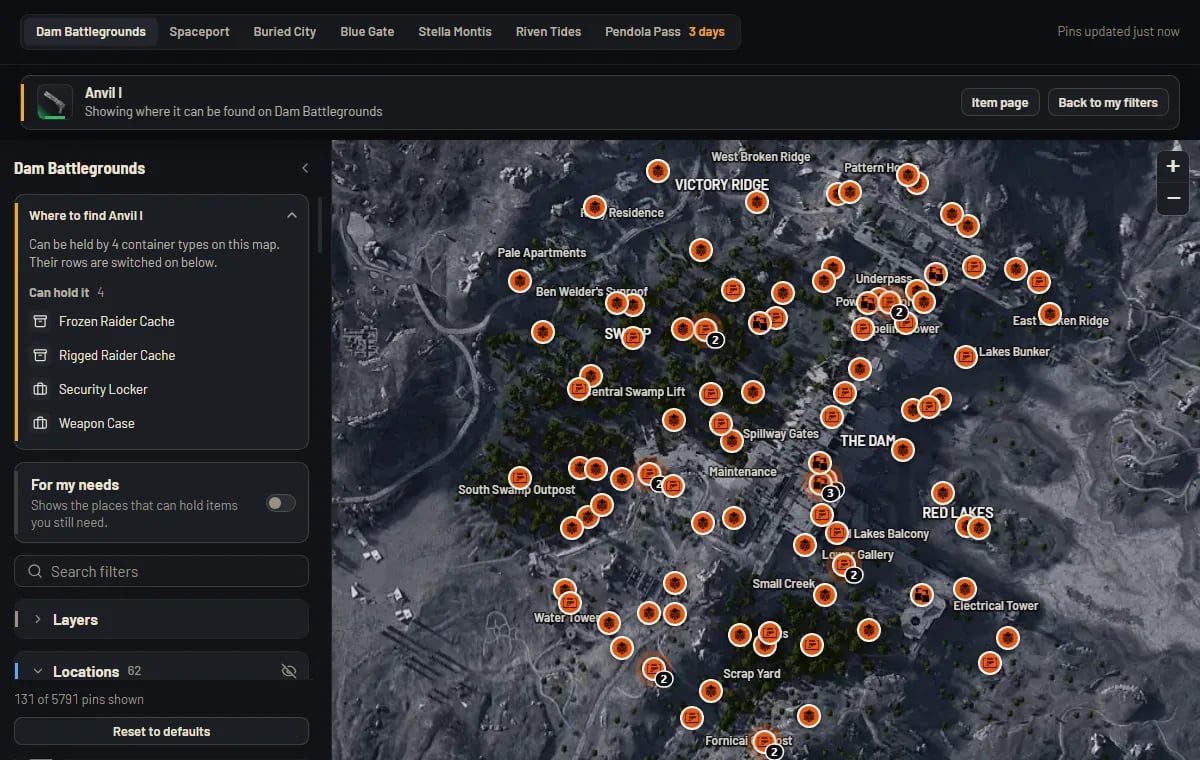
在應用程式的地圖上打開一個物品,它會顯示所有可以容納該物品的容器,以及最佳尋找地點。點擊圖釘可查看它容納的物品。
打開一次工坊和每位商人的任務分頁。應用程式會從畫面讀取你的工作站等級和任務步驟,並在這裡以及你登入的每台電腦上保持最新。
在 arctracker.io 追蹤一個地圖活動,應用程式會在它開始前提醒你:遊戲內通知,或在遊戲位於背景時的 Windows 通知。
登入後,應用程式讀取的內容會顯示在此處以及您使用的每台 PC 上,而您在網站上更改的內容也會同步回應用程式。如果沒有帳號,所有內容都只會保留在您的 PC 上。
應用程式只讀取畫面,使用的是 Windows 內建的螢幕擷取,和直播軟體一樣。它從不碰觸遊戲:不注入任何內容,不讀取遊戲記憶體,也不修改任何遊戲檔案。它的懸浮窗是疊在遊戲上方的獨立視窗。
本頁面上的所有內容均免費提供,無需試用,也無需帳號。如果應用程式顯示廣告,它們只會出現在自己的視窗中,絕不會疊加在遊戲上方,ARCTracker 的支持者則完全看不到廣告。
絕不傳送:螢幕截圖、視窗標題、硬體 ID 或電腦的網路名稱。
沒有帳號也能使用應用程式,它記錄的內容會保存在你的電腦上。
您第一次執行安裝程式時,Windows 可能會顯示 SmartScreen 通知:請選擇「更多資訊」,然後「仍要執行」。
執行安裝程式。ARC Tracker 會在系統匣中啟動並等待 ARC Raiders。
在應用程式中點選登入,並在瀏覽器中確認。這樣應用程式就會連結到你的 arctracker.io 帳號。
開啟一次倉庫、工坊和每位商人的任務分頁。應用程式會讀取它們,並在你遊玩時保持更新。
ARC Tracker 懸浮窗應用程式取代了 Overwolf 應用程式、瀏覽器擴充功能和 ARCTracker Sync。你的 arctracker.io 帳號及其中的一切都會保留。 你在這裡手動記錄的內容會被保留。應用程式會補上它從遊戲讀取的內容,你自己做的修改會一直保留,直到遊戲顯示新的內容。
是的。應用程式像直播軟體一樣,透過 Windows 螢幕擷取讀取遊戲畫面,並在上方的獨立視窗中繪製懸浮窗。它不會向 ARC Raiders 注入任何內容,不讀取其記憶體,也不修改其檔案。
大部分功能會自動顯示:例如您倉庫上的標記、將滑鼠懸停在物品上時顯示的物品卡片,以及打開地圖時顯示的圖釘。按下 Alt+X 可讓整個應用程式疊加在遊戲上方,再次按下則可返回遊戲。Alt+Shift+X 可隱藏或顯示疊加層。您可以在應用程式中更改這兩個按鍵。
它使用 Windows 內建的螢幕擷取,每秒讀取幾次遊戲視窗,並在背景執行緒中處理。如果你感覺到差異,請在應用程式的疊加層頁面關閉不使用的部分。
在《ARC Raiders》的顯示設定中,將其設定為視窗化全螢幕。疊加層無法在獨佔全螢幕模式下顯示。
應用程式可以讀取英文、德文、法文、西班牙文、義大利文、波蘭文、葡萄牙文(巴西)、俄文、日文、韓文和中文(簡體與繁體)的 ARC Raiders。它使用 Windows 內建的文字辨識,並協助你為遊戲語言新增辨識功能。
可以。它記錄的所有內容不需帳號即可使用,並保存在你的電腦上。登入後就能在 arctracker.io 和你的其他電腦上查看。
倉庫頁面顯示應用程式最近一次從你的倉庫讀取的內容。安裝後在遊戲中開啟一次倉庫,頁面就會填入內容。