ARC Tracker Link
계정에서 가져오기ARC Raiders 계정을 연결하고 계정에 있는 정보(보관함 및 장비, 퀘스트, 작업장, 프로젝트, 설계도, 레벨 및 XP, 그리고 결과, 처치 수, 피해량, 점수가 포함된 모든 레이드)를 가져옵니다. 시스템 트레이에서 실행되므로, 플레이하지 않을 때도 트래커가 최신 상태를 유지합니다.
Windows 및 Linux
ARC Tracker Link 자세히 보기
게임 내 지도에 생성 확률이 있는 핀, 모든 보관함 슬롯에 아직 필요한 것을 표시하는 마크, 그리고 게임 툴팁 옆에 보관, 판매 또는 재활용할지 알려주는 카드. Windows용 무료이며, 게임에 영향을 주지 않습니다.
4개 모두 보관: 6개 더 필요
두 앱 모두 무료이며, arctracker.io를 최신 상태로 유지합니다. ARC Tracker Link는 ARC Raiders 계정에서 정보를 읽어오고, 오버레이 앱은 플레이 중에 화면을 읽어 ARC Tracker를 게임 안으로 가져옵니다. 둘 중 하나 또는 둘 다 사용하세요.
ARC Raiders 계정을 연결하고 계정에 있는 정보(보관함 및 장비, 퀘스트, 작업장, 프로젝트, 설계도, 레벨 및 XP, 그리고 결과, 처치 수, 피해량, 점수가 포함된 모든 레이드)를 가져옵니다. 시스템 트레이에서 실행되므로, 플레이하지 않을 때도 트래커가 최신 상태를 유지합니다.
Windows 및 Linux
ARC Tracker Link 자세히 보기ARC Tracker를 게임 안으로 가져옵니다. 맵에 스폰 확률이 있는 핀, 필요한 아이템을 보여주는 모든 보관함 슬롯의 표시, 그리고 아이템 툴팁 옆에 있는 보관, 판매 또는 재활용 카드. 플레이하는 동안 읽어오는 정보는 트래커에도 전송됩니다. (퀘스트, 작업장, 프로젝트, 보관함, 설계도, 그리고 맵, 전리품, XP가 포함된 모든 레이드)
Windows 10 또는 11
다운로드최상의 범위를 위해 둘 다 사용하세요. Link는 플레이하지 않을 때도 계정에 있는 모든 것을 가져옵니다. 오버레이 앱은 모든 레이드의 전리품과 XP와 같이 화면에만 표시되는 것을 추가하며, 플레이하는 동안 보관함을 최신 상태로 유지합니다. 두 앱으로 기록된 레이드는 기록에 하나의 레이드가 됩니다.
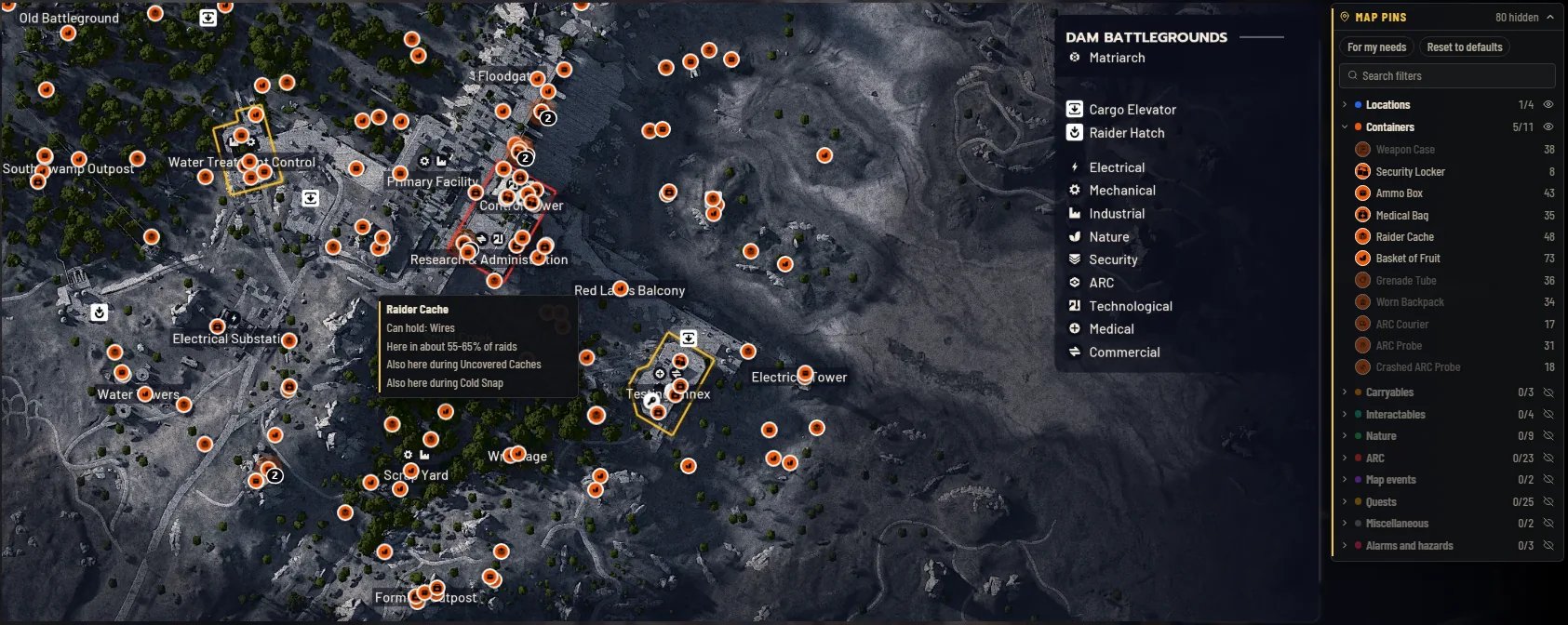
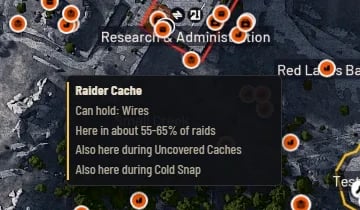
ARC Raiders에서 지도를 열면 arctracker.io의 핀이 지도에 표시됩니다. 컨테이너, 식물, 퀘스트 지점 및 게임 자체 지도에 빠진 나머지 정보가 포함됩니다. 핀 위에 포인터를 놓으면 무엇을 보관할 수 있는지, 얼마나 자주 나타나는지 확인할 수 있습니다.
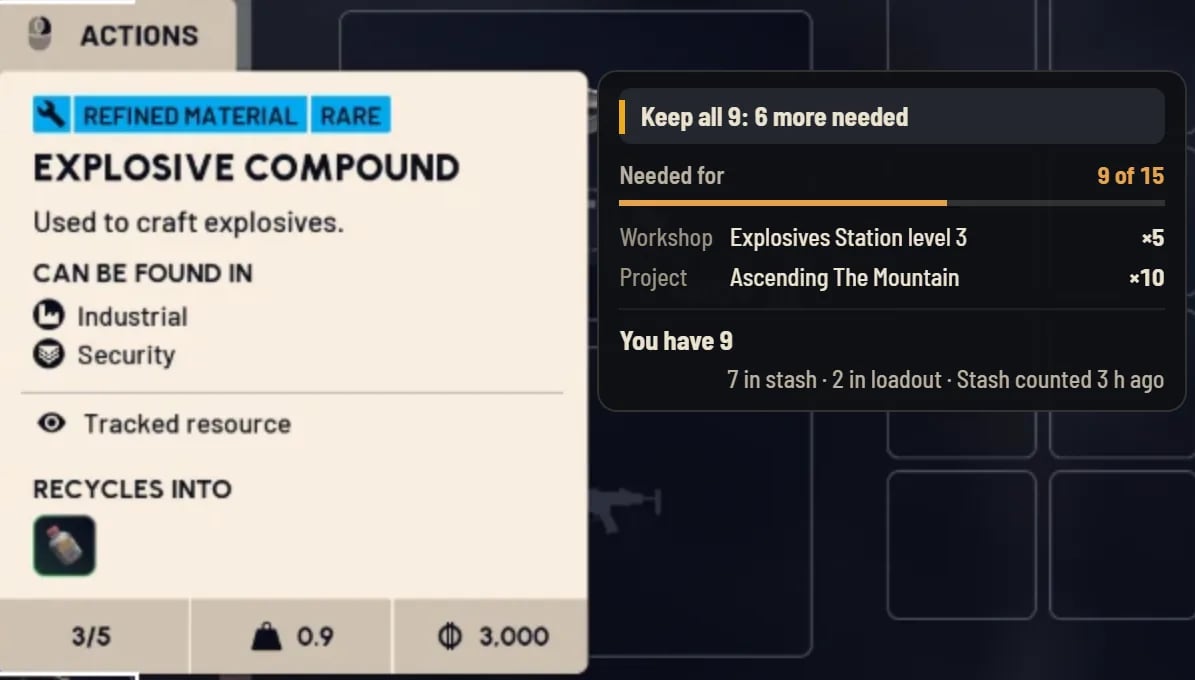
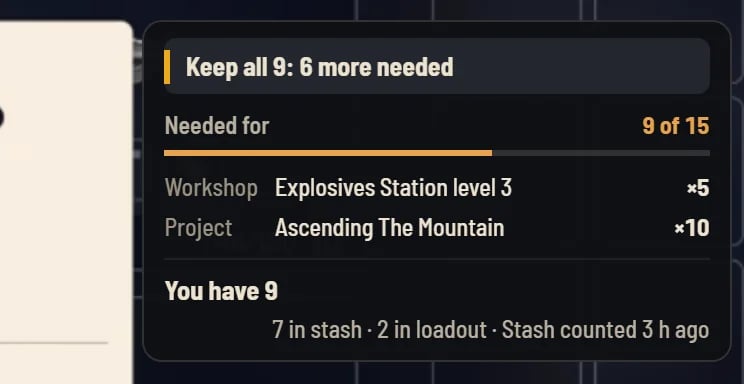
아이템에 마우스를 올리면 게임 자체 툴팁 옆에 앱의 카드가 나타나며, 보관, 판매 또는 재활용할지, 아직 필요한 모든 퀘스트, 작업장 업그레이드 및 프로젝트, 더 찾을 수 있는 곳, 그리고 보관함과 로드아웃에 몇 개 가지고 있는지 표시됩니다.
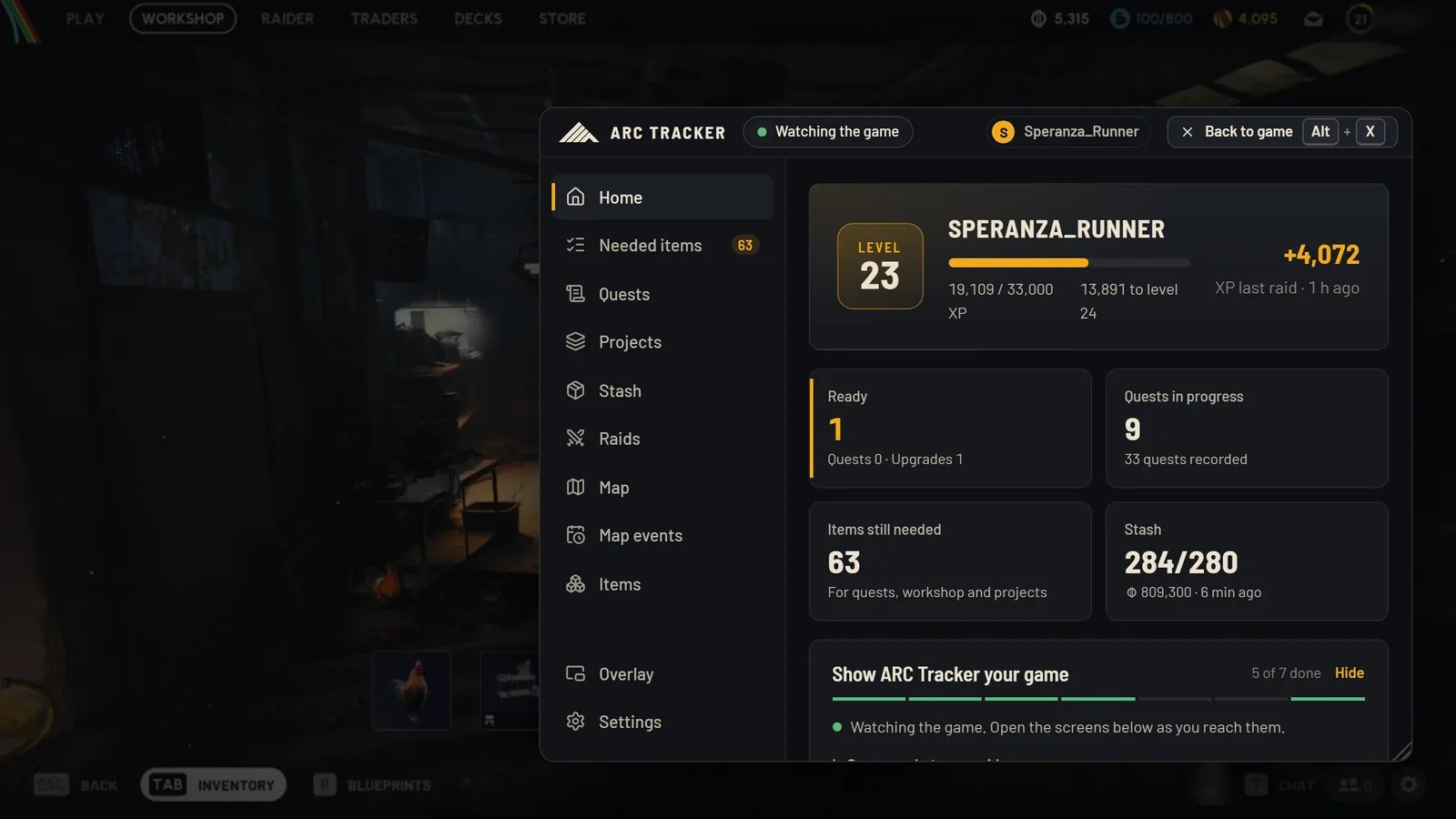
게임에서 Alt+X를 누르면 전체 앱이 위에 열리며, 필요한 아이템, 퀘스트, 보관함, 레이드, 지도 및 모든 아이템을 볼 수 있습니다. 다시 누르면 레이드로 돌아갑니다.
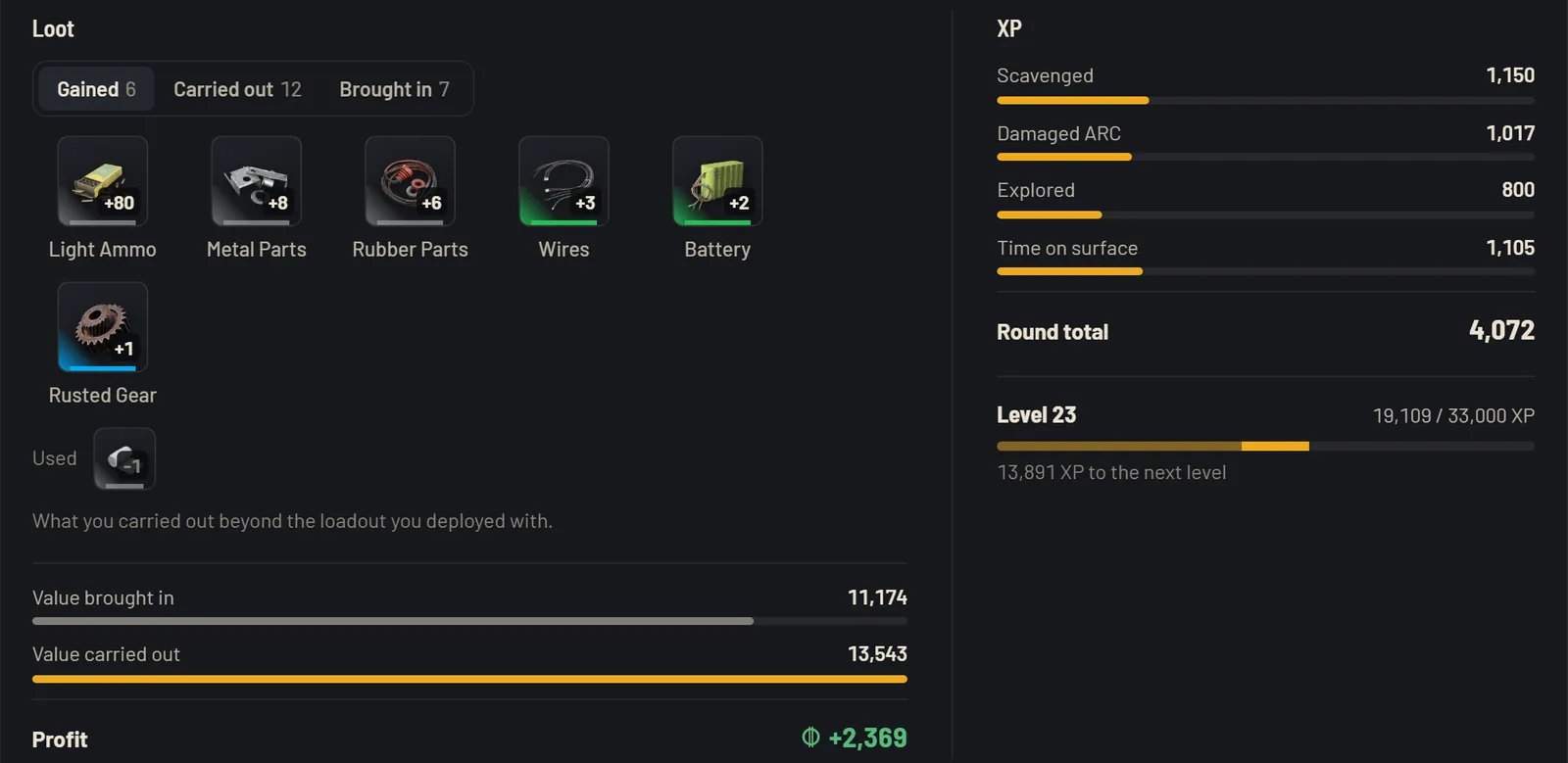
앱은 레이드 종료 페이지를 읽어와 지도, 획득 및 반출, 손실된 아이템, 그 가치, 이득 및 획득한 경험치를 보여줍니다. 모든 레이드는 레이드 기록에 남습니다.
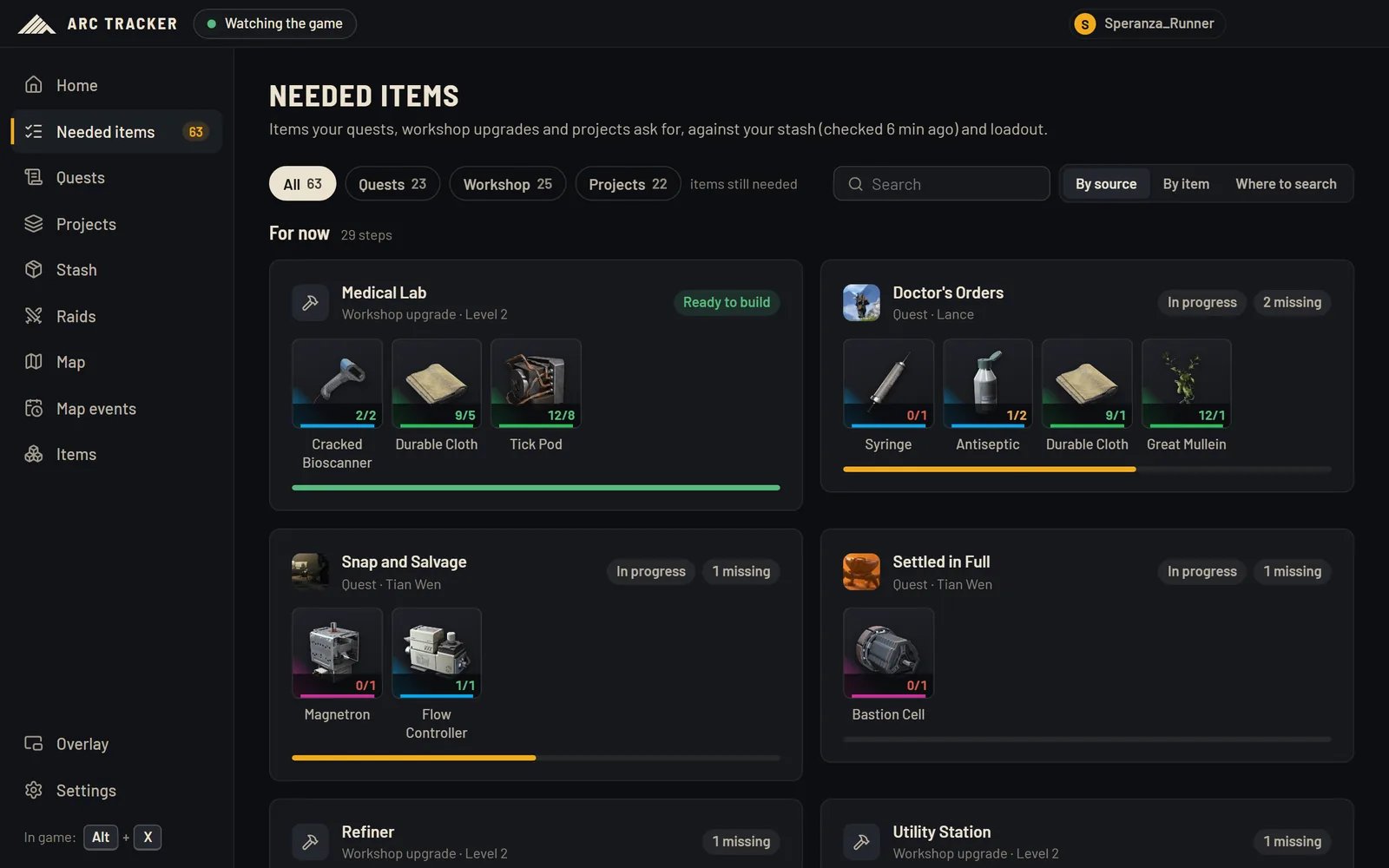
퀘스트, 작업장 업그레이드 및 프로젝트에 아직 필요한 모든 아이템은 보관함과 로드아웃의 아이템과 비교하여 계산되며, 부족한 것을 어디에서 찾아야 하는지 표시합니다.
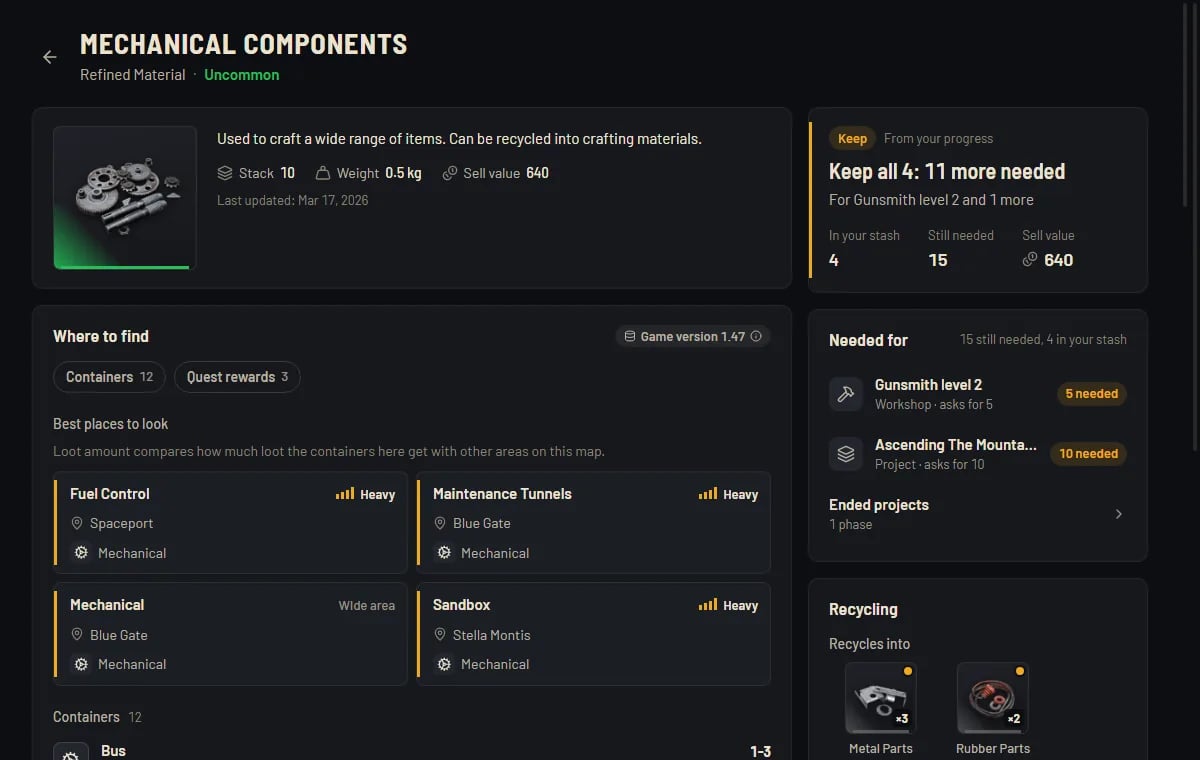
모든 아이템을 찾아보세요. 보관할지, 어디에서 찾을 수 있는지, 아직 무엇에 필요한지, 무엇으로 재활용되는지 확인할 수 있습니다. 컨테이너는 보관할 수 있는 모든 것을 표시합니다.
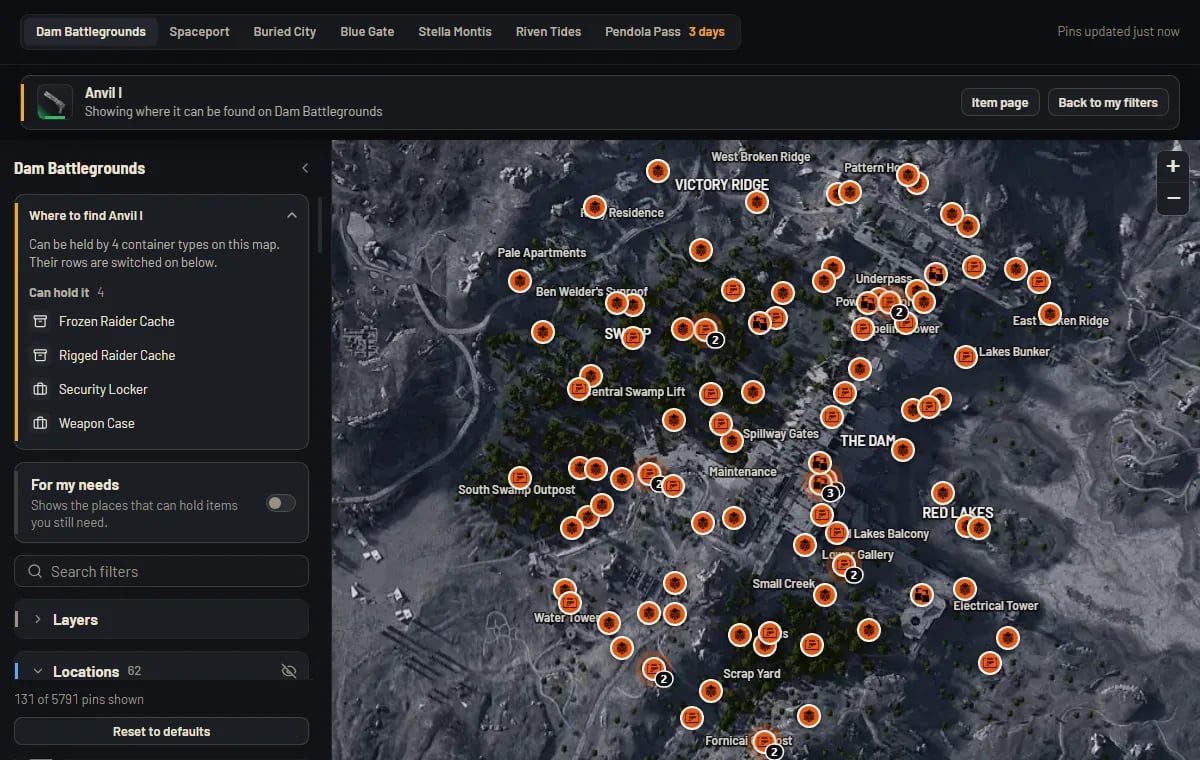
앱 지도에서 아이템을 열면 해당 아이템을 보관할 수 있는 모든 컨테이너와 찾기 가장 좋은 장소를 보여줍니다. 핀을 클릭하면 해당 핀이 보관하는 것을 열 수 있습니다.
작업대와 각 상인의 퀘스트 탭을 한 번만 여세요. 앱이 화면에서 스테이션 레벨과 퀘스트 단계를 읽어 여기와 로그인한 모든 PC에서 최신 상태로 유지합니다.
arctracker.io에서 맵 이벤트를 추적하면 시작 전에 앱이 알려줍니다. 게임 안의 알림, 또는 게임이 백그라운드일 때는 Windows 알림으로요.
로그인하면 앱이 읽어온 정보가 여기에 표시되며 사용하는 모든 PC에서 볼 수 있고, 사이트에서 변경한 내용은 앱으로 돌아갑니다. 계정 없이 사용하면 모든 정보는 PC에만 저장됩니다.
앱은 방송 프로그램처럼 Windows 기본 화면 캡처로 화면을 읽기만 합니다. 게임에는 절대 손대지 않아요. 아무것도 주입하지 않고, 게임 메모리를 읽지 않으며, 게임 파일도 바꾸지 않습니다. 오버레이는 게임 위에 뜨는 별도의 창입니다.
이 페이지의 모든 기능은 체험판이나 계정 없이 무료로 제공됩니다. 앱에 광고가 표시될 경우, 광고는 앱 자체 창에만 표시되며 게임 화면 위에는 나타나지 않습니다. ARCTracker 후원자에게는 광고가 표시되지 않습니다.
보내지 않는 것: 스크린샷, 창 제목, 하드웨어 ID, PC의 네트워크 이름.
계정 없이도 앱은 작동하며, 기록한 내용은 PC에 저장됩니다.
설치 프로그램을 처음 실행할 때 Windows SmartScreen 알림이 표시될 수 있습니다. '추가 정보'를 선택한 다음 '그래도 실행'을 클릭하십시오.
설치 프로그램을 실행하세요. ARC Tracker가 트레이에서 시작되어 ARC Raiders를 기다립니다.
앱에서 로그인을 클릭하고 브라우저에서 승인하세요. 앱이 arctracker.io 계정에 연결됩니다.
보관함, 작업대, 각 상인의 퀘스트 탭을 한 번씩 열어 주세요. 앱이 이를 읽고 플레이하는 동안 최신 상태로 유지합니다.
ARC Tracker 오버레이 앱은 Overwolf 앱, 브라우저 확장 프로그램, ARCTracker Sync를 대체합니다. arctracker.io 계정과 그 안의 모든 것은 그대로 이어집니다. 여기에서 직접 기록한 내용은 그대로 유지됩니다. 앱은 게임에서 읽은 내용을 더하며, 직접 바꾼 값은 게임에 새로운 내용이 보일 때까지 유지됩니다.
네. 앱은 방송 프로그램처럼 Windows 화면 캡처로 게임 화면을 읽고, 그 위에 별도의 창으로 오버레이를 그립니다. ARC Raiders에 아무것도 주입하지 않고, 메모리를 읽지 않으며, 파일도 바꾸지 않습니다.
대부분은 자동으로 나타납니다. 보관함의 마크, 아이템에 마우스를 올리면 나타나는 아이템 카드, 그리고 지도를 열면 나타나는 핀입니다. 게임 위에서 전체 앱을 열려면 Alt+X를 누르세요. 다시 누르면 돌아갑니다. Alt+Shift+X는 오버레이를 숨기거나 표시합니다. 앱에서 두 키 모두 변경할 수 있습니다.
Windows 자체 화면 캡처로 게임 창을 1초에 몇 번 읽고, 작업은 백그라운드 스레드에서 처리합니다. 차이가 느껴지면 앱의 오버레이 페이지에서 사용하지 않는 항목을 끄세요.
ARC Raiders의 디스플레이 설정에서 창 모드 전체 화면으로 설정하세요. 오버레이는 독점 전체 화면 위에 표시될 수 없습니다.
앱은 영어, 독일어, 프랑스어, 스페인어, 이탈리아어, 폴란드어, 포르투갈어(브라질), 러시아어, 일본어, 한국어, 중국어(간체 및 번체) ARC Raiders를 읽을 수 있습니다. Windows에 내장된 문자 인식을 사용하며, 게임 언어에 맞게 추가하는 방법을 안내합니다.
네. 기록하는 모든 내용은 계정 없이도 작동하며 PC에 저장됩니다. 로그인하면 arctracker.io와 다른 PC에서도 볼 수 있습니다.
보관함 페이지에는 앱이 마지막으로 읽은 보관함 내용이 표시됩니다. 설치 후 게임에서 보관함을 한 번 열면 채워집니다.