ARC Tracker Link
从您的账户关联您的 ARC Raiders 账户,并导入其中包含的内容:仓库和装备,任务,工坊,项目,蓝图,等级和经验值,以及每次突袭的结果、击杀数、伤害和分数。它在系统托盘中运行,因此即使您不玩游戏时,您的追踪器也能保持最新。
Windows 和 Linux
查看 ARC Tracker Link
游戏内地图上的刷新几率标记,每个储藏箱槽位上显示你仍然需要什么的标记,以及游戏提示框旁边的卡片,显示是保留、出售还是回收。适用于 Windows 的免费应用,绝不会触及游戏文件。
保留全部 4 个:还差 6 个
两个应用程序均免费,并保持 arctracker.io 内容最新:ARC Tracker Link 读取您的 ARC Raiders 账户,悬浮窗应用在您游戏时读取屏幕,并将 ARC Tracker 带入游戏。可选择使用其中一个,或两者都用。
关联您的 ARC Raiders 账户,并导入其中包含的内容:仓库和装备,任务,工坊,项目,蓝图,等级和经验值,以及每次突袭的结果、击杀数、伤害和分数。它在系统托盘中运行,因此即使您不玩游戏时,您的追踪器也能保持最新。
Windows 和 Linux
查看 ARC Tracker Link将 ARC Tracker 带入游戏:地图上显示刷新概率的图钉,每个仓库槽位上显示您仍然需要的物品标记,以及物品提示框旁的保留、出售或回收卡片。它在您玩游戏时读取的内容也会同步到您的追踪器:任务,工坊,项目,仓库,蓝图,以及每次突袭的地图、战利品和经验值。
Windows 10 或 11
下载建议同时使用两者以获得最佳覆盖。Link 会导入您账户中的所有内容,即使您不玩游戏时也能保持更新。悬浮窗应用会添加只有您屏幕上显示的内容,例如每次突袭的战利品和经验值,并在您游戏时保持您的仓库最新。由两个应用程序记录的突袭会在您的历史记录中合并为一次。
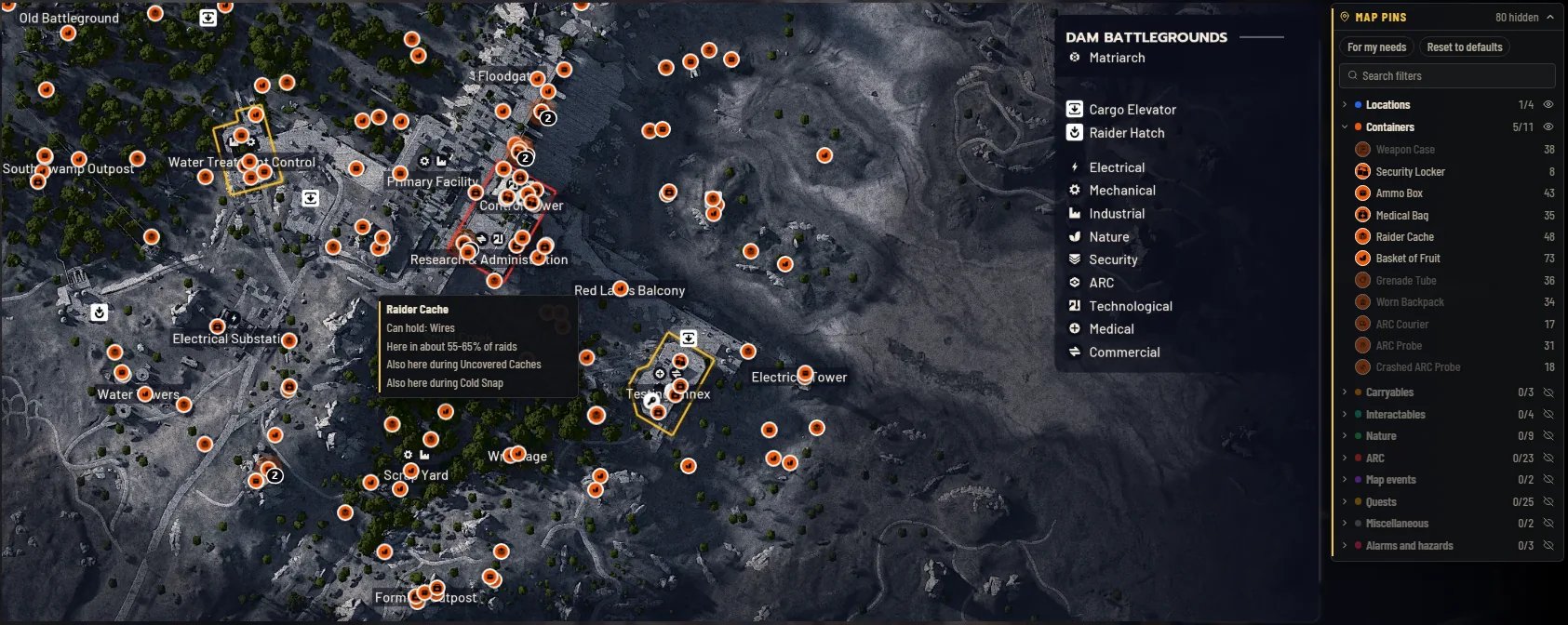
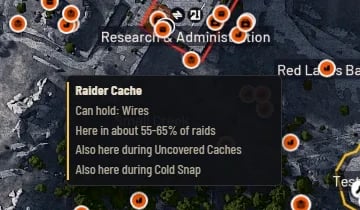
在《ARC 追迹者》中打开地图,arctracker.io 的标记会显示在上面:容器、植物、任务地点以及游戏自身地图遗漏的其他内容。将指针悬停在标记上,即可查看它能容纳什么以及它出现的频率。
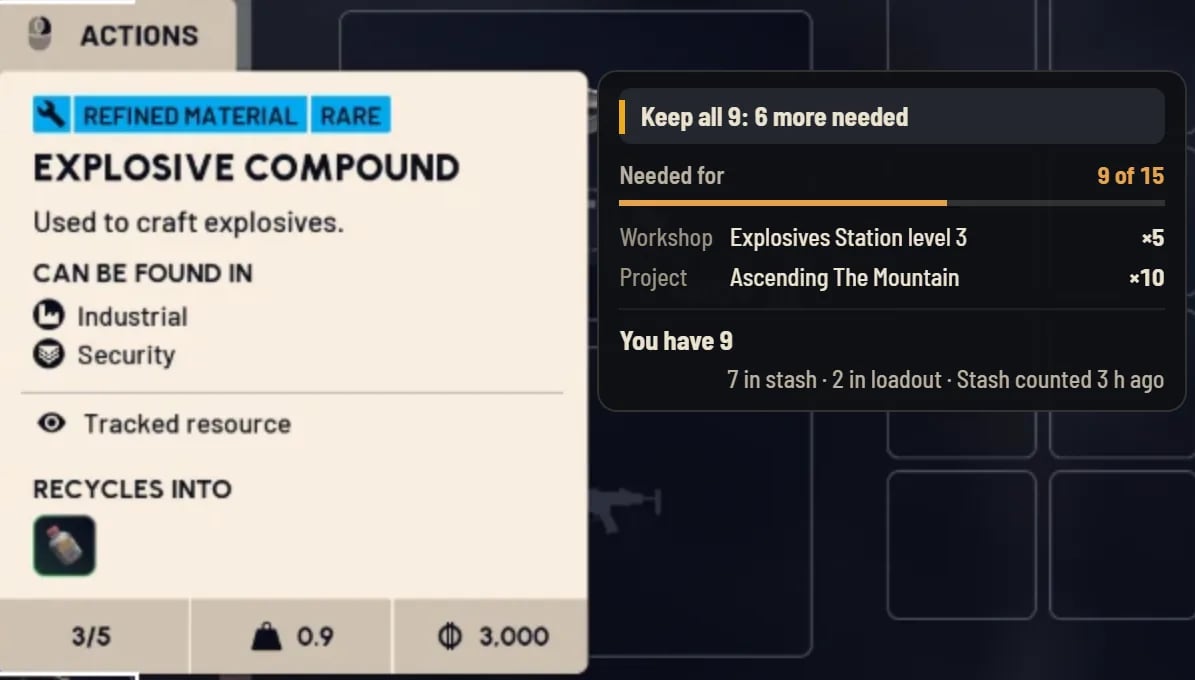
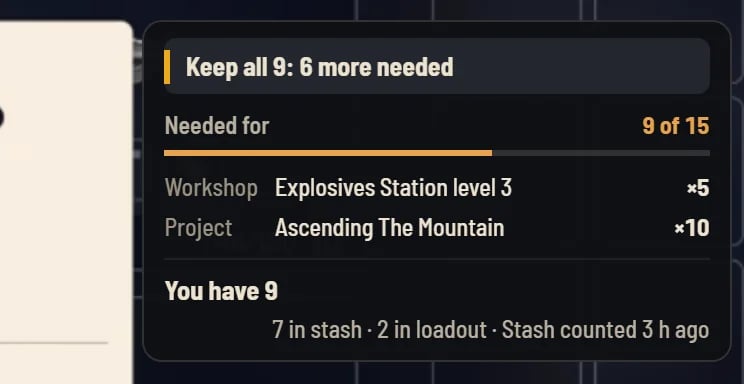
悬停在物品上时,应用卡片会出现在游戏提示框旁边:是保留、出售还是回收,仍然需要该物品的所有任务、工坊升级和计划,在哪里可以找到更多,以及你在储藏箱和装备配置中有多少个。
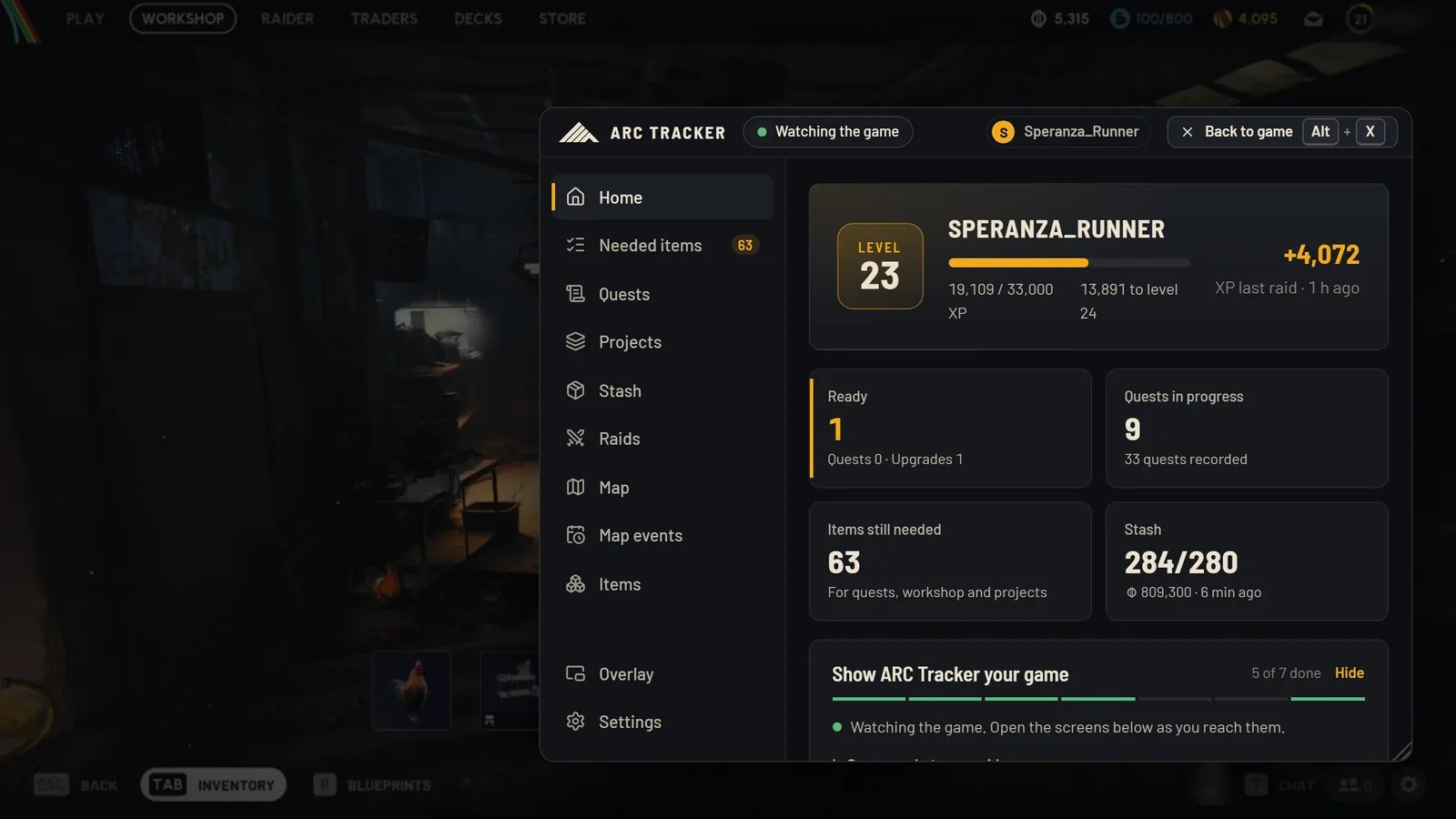
在游戏中按 Alt+X,整个应用会弹出:所需物品、任务、储藏箱、副本、地图和所有物品。再按一次即可回到你的副本。
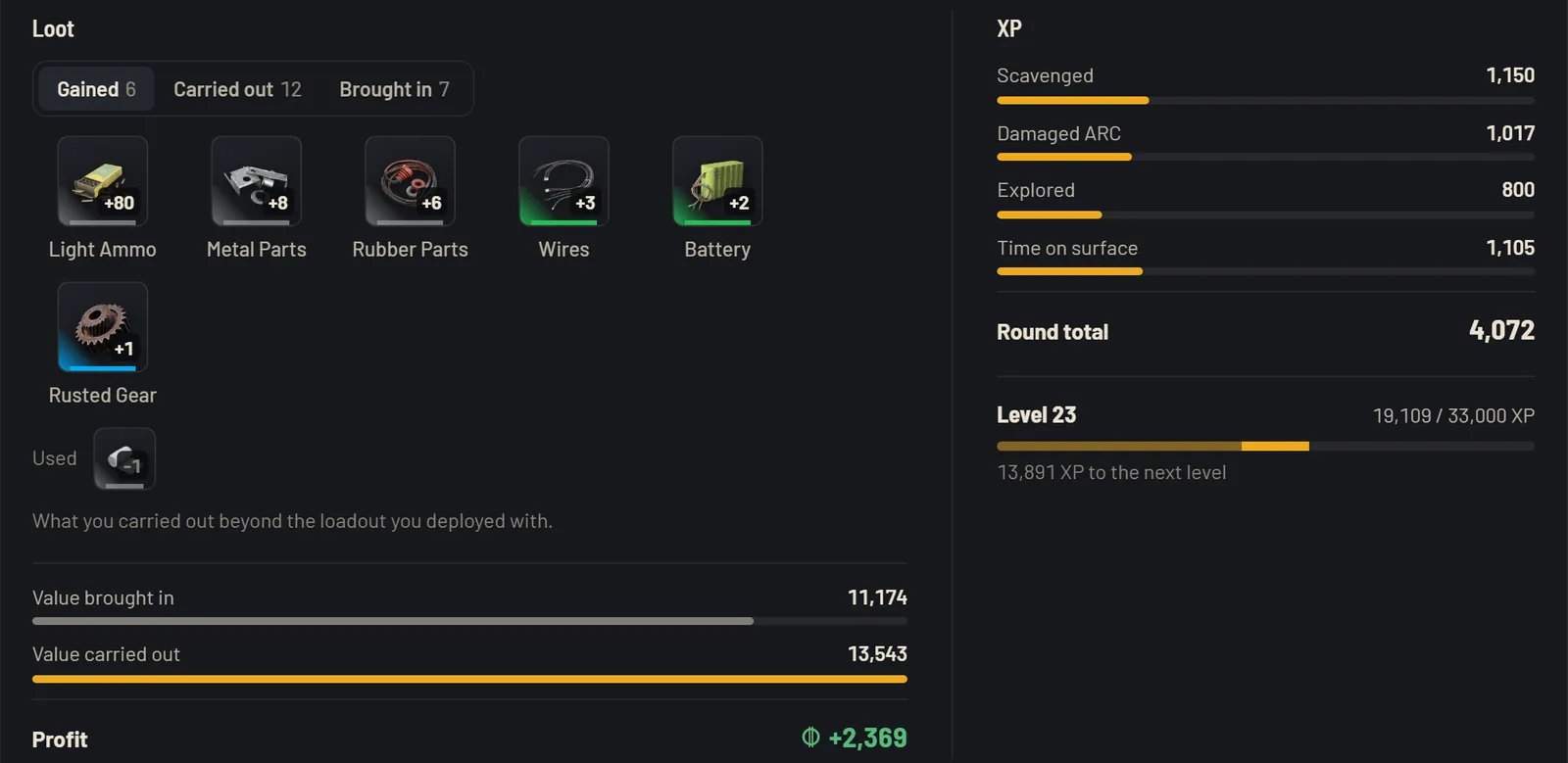
应用会读取副本结束页面:地图、你获得、带出和丢失的物品、其价值、你的利润以及你获得的经验值。每次副本都会记录在你的副本历史中。
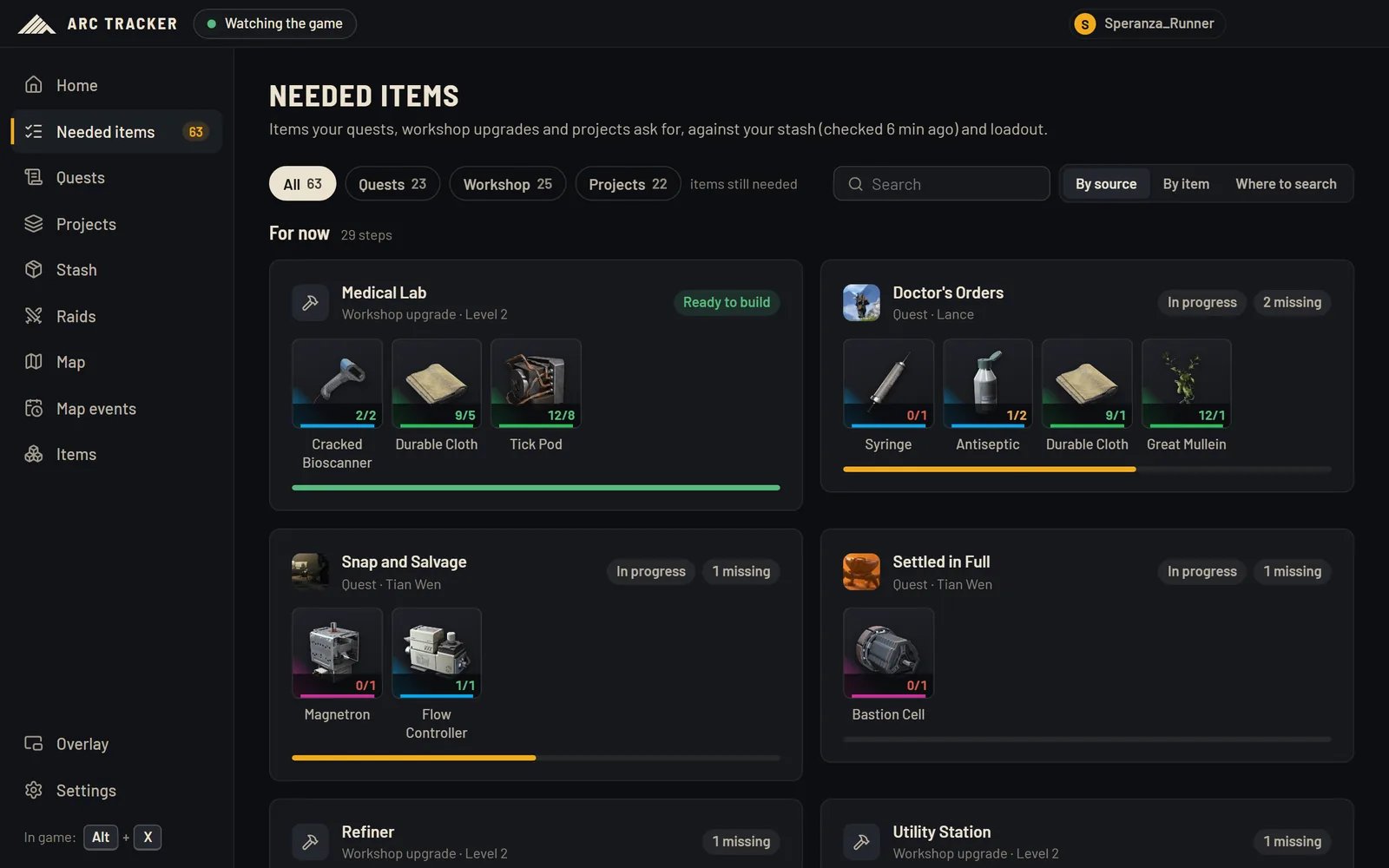
你的任务、工坊升级和计划仍然需要的所有物品,对照你的储藏箱和装备配置进行计数,以及在哪里寻找缺失的物品。
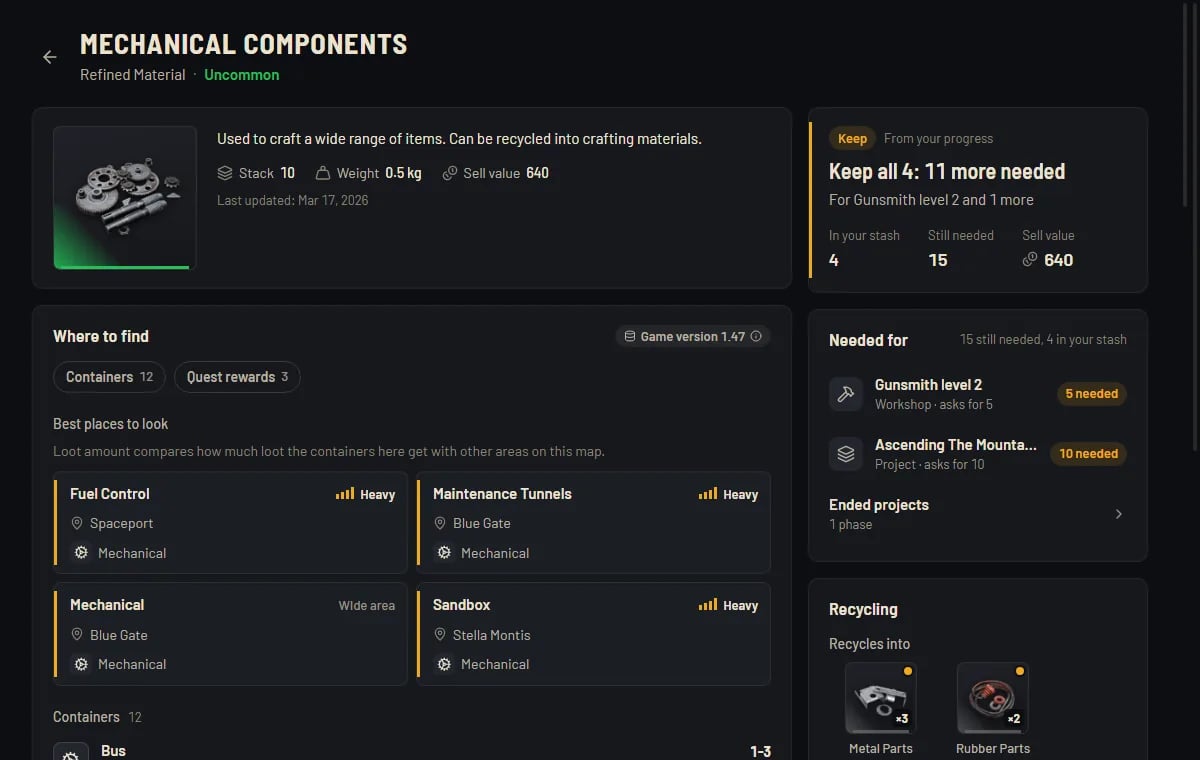
查找任何物品:是保留、在哪里找到、什么仍然需要它以及它可以回收成什么。容器会显示它们能容纳的所有物品。
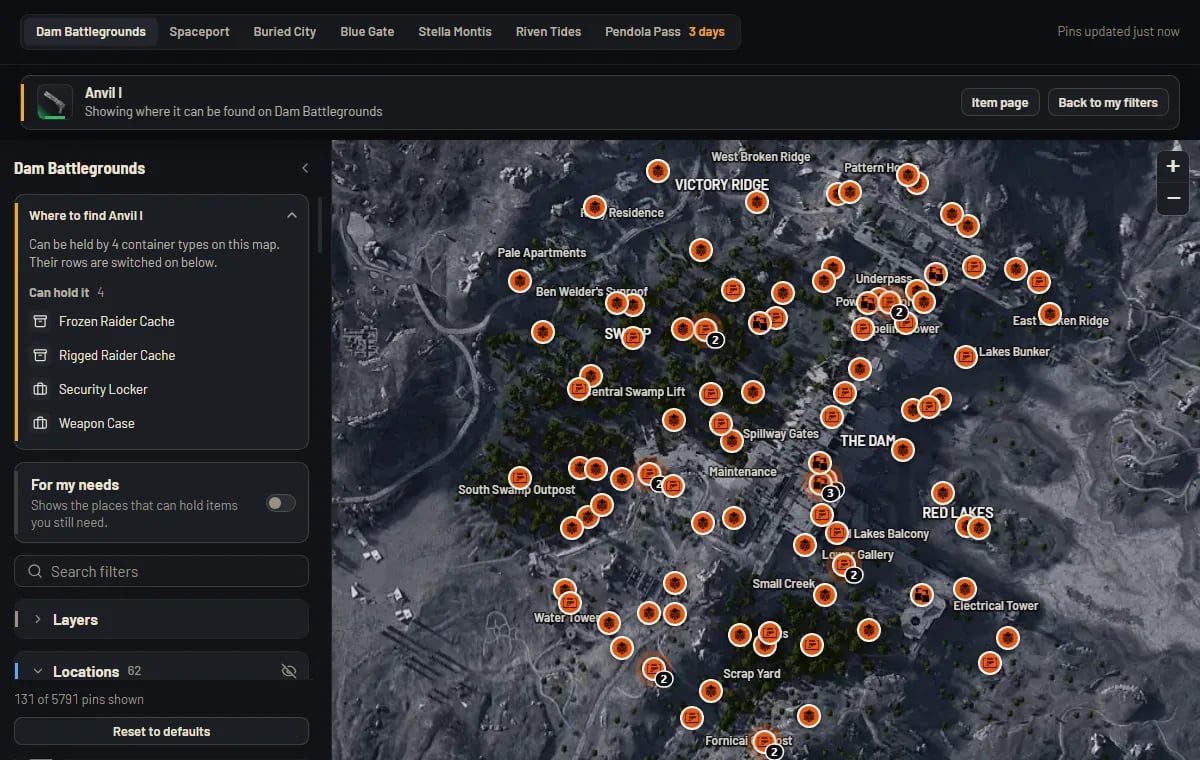
在应用的地图上打开一个物品,它会显示所有可能包含它的容器,附带最佳寻找地点。点击标记即可查看它包含什么。
打开一次工坊和每位商人的任务标签页。应用会从屏幕读取你的工作站等级和任务步骤,并在这里以及你登录的每台电脑上保持最新。
在 arctracker.io 追踪一个地图活动,应用会在它开始前提醒你:游戏内通知,或在游戏处于后台时的 Windows 通知。
登录后,应用读取的内容会显示在这里和你使用的每台电脑上,你在网站上所做的更改也会同步回应用。没有账户,所有内容都会保留在你的电脑上。
应用只读取屏幕,使用的是 Windows 自带的屏幕捕获,和直播软件一样。它从不触碰游戏:不注入任何内容,不读取游戏内存,也不修改任何游戏文件。它的悬浮窗是覆盖在游戏上方的独立窗口。
本页面上的所有功能都是免费的,无需试用,也无需账户。如果应用显示广告,它们会保留在自己的窗口中,绝不会覆盖游戏,ARC Tracker 支持者不会看到任何广告。
绝不发送:截图、窗口标题、硬件 ID 或电脑的网络名称。
没有账户也可以使用应用,它记录的内容会保存在你的电脑上。
首次运行安装程序时,Windows 可能会显示 SmartScreen 通知:请选择“更多信息”,然后点击“仍要运行”。
运行安装程序。ARC Tracker 会在系统托盘中启动并等待 ARC Raiders。
在应用中点击登录,并在浏览器中确认。这样应用就会关联到你的 arctracker.io 账户。
打开一次仓库、工坊和每位商人的任务标签页。应用会读取它们,并在你游玩时保持更新。
ARC Tracker 悬浮窗应用取代了 Overwolf 应用、浏览器扩展和 ARCTracker Sync。你的 arctracker.io 账户及其中的一切都会保留。 你在这里手动记录的内容会被保留。应用会补充它从游戏中读取的内容,你自己做的修改会一直保留,直到游戏显示新的内容。
是的。应用像直播软件一样,通过 Windows 屏幕捕获读取游戏画面,并在上方的独立窗口中绘制悬浮窗。它不会向 ARC Raiders 注入任何内容,不读取其内存,也不修改其文件。
大部分功能会自动显示:储藏箱上的标记、悬停物品时显示的物品卡片,以及打开地图时显示的标记。按 Alt+X 即可在游戏上方打开整个应用,再按一次即可返回。Alt+Shift+X 用于隐藏或显示悬浮窗。你可以在应用中更改这两个按键。
它使用 Windows 自带的屏幕捕获,每秒读取几次游戏窗口,并在后台线程中处理。如果你感觉到差别,请在应用的悬浮窗页面关闭不用的部分。
在《ARC 追迹者》的显示设置中将其设置为窗口化全屏。悬浮窗无法在独占全屏模式下绘制。
应用可以读取英语、德语、法语、西班牙语、意大利语、波兰语、葡萄牙语(巴西)、俄语、日语、韩语和中文(简体和繁体)的 ARC Raiders。它使用 Windows 内置的文字识别,并帮助你为游戏语言添加识别功能。
可以。它记录的所有内容无需账户即可使用,并保存在你的电脑上。登录后即可在 arctracker.io 和你的其他电脑上查看。
仓库页面显示应用最近一次从你的仓库读取的内容。安装后在游戏中打开一次仓库,页面就会填充。